Meizu 16Xs - Официальные прошивки
Meizu 16Xs - Официальные прошивки
 M926 Q/H/Y
Описание | Обсуждение » | Прошивки » | Обсуждение камеры
В теме нет куратора. Если в теме есть пользователь, желающий стать Куратором и соответствующий Требованиям для кандидатов, он может подать заявку, создав новую тему в разделе Хочу стать Куратором (предварительно изучив Правила и рекомендации для Кураторов). До назначения куратора, по вопросам наполнения шапки, обращайтесь к модераторам раздела через кнопку под сообщениями, на которые необходимо добавить ссылки.
Сообщение отредактировал destroyer71 - 05.09.21, 11:41
M926 Q/H/YОписание | Обсуждение » | Прошивки » | Обсуждение камеры
Важная информация!
Драйверы и утилиты
Прошивки
A - Китайские
Android 9
Инструкции
Инструкция по откату с китайки на глобалку (или ранюю китайку)
FAQ по разлочке и последующих действиях/возможностях + ВОССТАНОВЛЕНИЕ ЧЕРЕЗ QFIL
Если телефон загружается только в Flyme Recovery (даже при обычном включении) и не прошивается через QFIL
Если в QFIL ошибка "Sahara protocol failed" + Ещё один вариант
FAQ по разлочке и последующих действиях/возможностях + ВОССТАНОВЛЕНИЕ ЧЕРЕЗ QFIL
Если телефон загружается только в Flyme Recovery (даже при обычном включении) и не прошивается через QFIL
Если в QFIL ошибка "Sahara protocol failed" + Ещё один вариант
Разное
Производительность:
GApps и всё для них
Альтернативные и облегчённые:
GApps и всё для них
Альтернативные и облегчённые:
- BiTGApps: 4PDA или Официальный сайт
- NikGApps: 4PDA или Официальный сайт
Скриншоты опросов
В теме нет куратора. Если в теме есть пользователь, желающий стать Куратором и соответствующий Требованиям для кандидатов, он может подать заявку, создав новую тему в разделе Хочу стать Куратором (предварительно изучив Правила и рекомендации для Кураторов). До назначения куратора, по вопросам наполнения шапки, обращайтесь к модераторам раздела через кнопку
под сообщениями, на которые необходимо добавить ссылки.Сообщение отредактировал destroyer71 - 05.09.21, 11:41
Причина редактирования: Инструкция по откату с китайки на глобалку (или ранюю китайку)
Разблокировка загрузчика (bootloader) для модификации системы
Все манипуляции производятся ИСКЛЮЧИТЕЛЬНО на китайской (A) версии прошивок, т.к. для работы нужны системные Root права, которые возможно получить ТОЛЬКО на прошивках A версии
Все данные системы, приложений, фото, файлы, музыка и всё что содержится в телефоне — в процессе разблокировки придётся удалить. Это нужно сделать только 1 раз.
Настоятельно рекомендую сохранить всю важную информацию на ПК или в облаке.
Подготовка:
- Открыть Root права через Settings>Fingerpring, face & security>Root permission
- Загрузить из раздела "Драйверы и утилиты" в шапке Platform-tools и распаковать в корень системного диска — желательно по адресу C:\adb
- Так же загрузить оттуда QFIL и Дамп заводской прошивки Flyme 7.3.1.0G для восстановления через QFIL.
- QFIL установить, а дамп распаковать в корень системного диска, ЖЕЛАТЕЛЬНО (тут гораздо важнее, ибо QFIL часто не дружит с длинными адресами папок) по адресу C:\16Xs
(Папки "M1926_Flyme7.3.1.0G(No+Replace+MB)" быть не должно, внутри C:\16Xs должны сразу идти файлы дампа.) - Перейти в настройки на телефоне, в раздел О телефоне/About phone и 7 раз кликнуть на строку Build number до появления успешного сообщения, о том что Вы получили доступ к Настройкам разработчика/Developer Options
- Выйти в общее меню настроек, перейти в Спец. возможности/Accessibility>Для разработчиков/Developer options
- Включить пункт USB Debugging/Отладка по USB
- Подключить телефон к ПК во включенном состоянии, в режиме зярядки
- На ПК нажать клавиши Win+R, в выпавшем окне ввести cmd и нажать Enter
Далее все действия будут исполняться в открывшемся терминале на ПК.
В окно терминала вводите поочерёдно: - Рабочая папка должна перейти сюда (это будет заметно по смене локации в команде терминала)cd c:\adb
- В списке должен появиться Ваш аппарат с Вашим серийным номером, который Вы подключили в режиме отладки к ПК.adb devices
Если аппарат не видно - открывайте спойлер "Проблемы с драйверами ADB".
Если есть — продолжайте: - adb shell
- После этой команды на телефоне появится окно с запросом Root прав — разрешайте.su
- dd if=/dev/block/bootdevice/by-name/frp of=/sdcard/frp.bin
В корне внутренней памяти телефона, должен появиться файл "frp.bin", его нужно перенести на ПК.
Работа с FRP:
Файл "frp.bin" — нужно отредактировать до определённых значений, и тут есть два метода:
Загрузить файл на этот сайт и в последствии скачать отредактированную версию
или
Отредактировать вручную:
(Я предпочитаю второй способ, всё таки немного побаиваюсь доверять те или иные файлы сторонним сервисам.)
Оригинальный frp-файл рекомендую сохранить где-то на компьютере, с пометкой "original". На всякий пожарный. Они у каждого телефона уникальные.
Загрузить файл на этот сайт и в последствии скачать отредактированную версию
или
Отредактировать вручную:
- Скачать HxD
- Установить.
- Открыть "frp.bin", прокрутить до самого последнего значения 0007FFF0 и отредактировать так, как показано на скриншоте:Скриншот

- Сохранить файл.
- Перенести его в корень внутренней памяти телефона.

(Я предпочитаю второй способ, всё таки немного побаиваюсь доверять те или иные файлы сторонним сервисам.)
Оригинальный frp-файл рекомендую сохранить где-то на компьютере, с пометкой "original". На всякий пожарный. Они у каждого телефона уникальные.
Непосредственно разблокировка:
- В терминале, убедившись, что Вы всё ещё находитесь в оболочке Вашего аппаратаесли нет, тоиadb shellsu
- dd if=/sdcard/frp.bin of=/dev/block/bootdevice/by-name/frp
- Зайти в режим Bootloader (выключить телефон и зажать одновременно кнопки Volume DOWN+Power, дожаться вибрации — можно отпускать.
Или при выключенном аппарате, зажать Volume DOWN и вставить кабель от ПК в телефон, дождаться вибрации — можно отпускать. (Наоборот так же возможно, вставить кабель сначала в телефон, потом в компьютер — разницы нет).fastboot flashing unlock - На дисплее телефона откроется диалог, где нужно выбрать согласие на разблокировку (кнопками Volume UP и Volume DOWN) и подтвердить выбор (кнопкой Power).
Что дальше? Обязательно к прочтению.
Теперь можно установить TWRP, но не стоит. Рано или поздно, установите Вы TWRP или оставите стоковый Flyme Recovery — при попытке загрузиться в систему или в Recovery (обычно сразу, или через несколько попыток перезагрузки), Вы уткнётесь в сообщение:
Не переживайте, это штатная блокировка от Google и сейчас её нужно будет обойти.
Никуда, кроме как в Bootloader, восстановительный режим QDLoader 9008 и в само сообщение о блокировке — Вы не сможете попасть.
Достоверно не могу сказать, происходит ли блокировка именно после установки рекавери, или от самого анлока, тут смотрите сами. Кардинально это ничего не меняет. TWRP и так и так придётся ставить.
<!>
Your device is corrupt. It can't be trusted and will not boot
Visit this link on another device:
g.co/ABH
Your device is corrupt. It can't be trusted and will not boot
Visit this link on another device:
g.co/ABH
Не переживайте, это штатная блокировка от Google и сейчас её нужно будет обойти.
Никуда, кроме как в Bootloader, восстановительный режим QDLoader 9008 и в само сообщение о блокировке — Вы не сможете попасть.
Достоверно не могу сказать, происходит ли блокировка именно после установки рекавери, или от самого анлока, тут смотрите сами. Кардинально это ничего не меняет. TWRP и так и так придётся ставить.
Восстановление через QFIL:
- Запустить установленное на ПК приложение "QFIL".
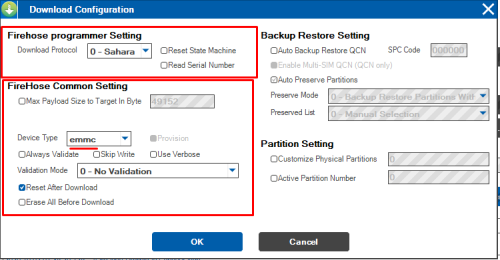
- Сразу в верхней левой панели, кликнуть на "Configuration", а после — на "FireHose Configuration".FireHose Configuration

- Настройки "FireHose Configuration" должны быть !ТОЧНО! такие.Кликаете "OK".Настройки
- В разделе "Select Build Type" выбираете "Flat Build".
- В "Select Programmer":
Напротив "Programmer Path" клик на "Browse", в открывшемся окне проводника — перейти по адресу, где распакован дамп (в нашем случае, если ничего не меняли — C:\16Xs):
Выбрать "prog_firehose_ddr.elf". - В "Select Meta Build":
Напротив "Rawprogram and Patch" клик на "Load XML ...", в проводнике выбрать "rawprogram_unsparse.xml".
Автоматически откроется следующее окно: тут нужно выбрать "patch0.xml". - Выключить телефон (в режиме Bootloader или в окне сообщения о блокировке от Google для этого достаточно короткого нажатия кнопки Power.
- Зажать одновременно и удерживать кнопки Volume UP+Volume DOWN и в этот момент вставить кабель, подключённый к ПК — в телефон. На секунду появится экран зарядки — продолжайте удерживать около 6 секунд.
В Диспетчере устройств, в разделе "Порты (COM или LPT)" должно появиться устройство "Qualcomm HS-USB QDLoader 9008". - В окне "QFIL" кликните на "SelectPort ..." и выберите наше устройство.Никаких галочек не нужно. Подтвердите.Qualcomm HS-USB QDLoader 9008

- В основном окне нажмите на "Download".


После успешной прошивки — телефон сам перезагрузится в заводскую прошивку, не отключайте его пока идёт процесс, это опасно. Если затягивается более, чем на 5 минут — отключайте. Что-то не так.
Предпочтительно прошить через Flyme Recovery актуальную, stable или daily, A версию прошивки Flyme 8.
Анлок сохраняется.
Установка TWRP:
- Скачать "TWRP_unofficial_16Xs.img"
- Поместить в папку с Platform-tools.
- Загрузиться в режим Bootloader (выключить телефон и зажать одновременно кнопки Volume DOWN+Power ON, дожаться вибрации — можно отпускать.
Или при выключенном аппарате, зажать Volume DOWN и вставить кабель от ПК в телефон, дождаться вибрации — можно отпускать. (Наоборот так же возможно, вставить кабель сначала в телефон, потом в компьютер — разницы нет). - Открыть командную строку:Проверка видит ли fastboot Ваш аппаратfastboot devicesfastboot flash recovery TWRP_unofficial_16Xs.img
- Из загрузчика включаем в рекавери. (TWRP несколько раз перезапустится — это нормально)
- В Recovery — Advanced>Close AVB2.0 и через файловый менеджер TWRP, удалить файл recovery-from-boot.p, который лежит в папке "system" . Если папка отображается пустой - выйти на главный экран TWRP и в разделе Mount, поставить галочку на против раздела System.
Теперь можно прошивать Ваши .zip
Иногда, если накатить TWRP сразу, после прошивки Flyme не загружаясь в систему - может вместо файлов во внутренней памяти, отображать зашифрованную информацию. После первой загрузки в систему это пропадает. Если этого не произошло — значит раздел Data окончательно зашифровался. В TWRP кнопка Format Data и полные Wipe, далее установка Flyme из под TWRP.
Восстановление стокового Flyme Recovery:
Через ПК:
- Скачать стоковый Recovery и поместить в C:\adb
- Перейти в Bootloader
- Открыть командную строку на ПК
- cd C:\adbfastboot flash recovery stock_recovery_daily_8.20.9.29.img
Готово
Через TWRP:
- Скачать стоковый Recovery
- Перейти в TWRP
- Install>Install Image>Выбрать образ Recovery>Во вкладке выбрать раздел "Recovery" и прошить.
Готово
Проблемы с драйверами ADB:
- Отключить проверку цифровой подписи драйверов (инструкции в Google).
- Скачать драйвера ADB (в сети много разных, у всех заводятся разные версии и сборки). Ищите свою по соответствующему запросу "ADB Drivers".
- Подключите телефон к ПК и удостоверьтесь, что он находится в режиме Отладки по USB или загружен в режим Bootloader.
- Открыть диспетчер устройств, и найти в нём, как определился Ваш аппарат. Раз Вы читаете этот раздел, значит он точно не определился как "Android ADB Interface", а именно так он должен определяться для корректной работы через ADB.
- Поищите среди устройств свой телефон, он обязан быть в списке Диспетчера: это может быть какое угодно название, но чаще всего просто "Android".
- Драйвера, которые ставятся прямо в систему (через .exe), ставить нужно через:
Диспетчер устройств>Правый клик на аппарат (находящийся ОБЯЗАТЕЛЬНО в режиме Bootloader)>Свойства>Драйвер>Обновить драйвер>Найти драйверы на этом компьютере>Выбрать из списка доступных драйверов на компьютере
Ищите и устанавливайте Android ADB Interface. Названия могут разниться, в зависимости какую сборку драйверов ставили. - Драйвера, которые идут в архиве или распаковывающемся .exe, ставить нужно через:
Диспетчер устройств>Правый клик на аппарат (находящийся ОБЯЗАТЕЛЬНО в режиме Bootloader)>Свойства>Драйвер>Обновить драйвер>Найти драйверы на этом компьютере>Выбрать из списка доступных драйверов на компьютере>Установить с диска...>Открыть в появившемся менеджере локацию, куда распаковывали драйвера и выбрать в ней файл "android_winusb.inf"
Ищите и устанавливайте из появившегося списка "Android ADB Interface". Названия могут разниться, в зависимости какую сборку драйверов ставили.
После корректной установки драйвера и определения устройства — возвращайтесь к разблокировке загрузчика.
 TWRP_unofficial_16Xs.img ( 64 МБ )
Сообщение отредактировал slavoju - 28.10.20, 05:52
Новая китайская тестовая версия
Flyme 8.20.10.13 Daily
Android version: 10
Flyme 8.20.10.13 Daily
Android version: 10
Meizu 16Xs Download Update
Flyme 8.20.10.13 Daily
Android 10
Сообщение отредактировал slavoju - 15.10.20, 12:38
Android 10
Changelog/Изменения:
Problem improvement
• System
Solve the problem of automatic restart of some models
Solve the problem of invalid gesture wakeup on some models
Solve the problem that SIM card contacts are always loading
Solve the problem that the app clone cannot be located
Solve the problem that the app clone icon does not respond when tapping the icon
Solve the problem that the fingerprint cannot be unlocked after adding the fingerprint interface to lock the screen
• Machine problem
Solve the problem that the 16X cannot switch the screen mode
• System
Solve the problem of automatic restart of some models
Solve the problem of invalid gesture wakeup on some models
Solve the problem that SIM card contacts are always loading
Solve the problem that the app clone cannot be located
Solve the problem that the app clone icon does not respond when tapping the icon
Solve the problem that the fingerprint cannot be unlocked after adding the fingerprint interface to lock the screen
• Machine problem
Solve the problem that the 16X cannot switch the screen mode
Скачать:
Сообщение отредактировал slavoju - 15.10.20, 12:38
Flyme 8.20.10.20 Daily
Android 10
Сообщение отредактировал slavoju - 24.10.20, 09:19
Android 10
Changelog/Изменения:
Update Android security patches to improve phone security.
Solve the problem that Family Guardian prompts network abnormality.
Optimize data synchronization prompt 502 abnormal problem.
Solve the problem of black screen death on some models.
Solve the problem of abnormal display of the backup and recovery settings page.
Solve the problem that the account center occupies the CPU abnormally.
Solve the problem of turning on the headphones to listen back, connect the headphones to sing.
The song has a problem with electric current.
Solve the problem that Family Guardian prompts network abnormality.
Optimize data synchronization prompt 502 abnormal problem.
Solve the problem of black screen death on some models.
Solve the problem of abnormal display of the backup and recovery settings page.
Solve the problem that the account center occupies the CPU abnormally.
Solve the problem of turning on the headphones to listen back, connect the headphones to sing.
The song has a problem with electric current.
Скачать:
Сообщение отредактировал slavoju - 24.10.20, 09:19
Причина редактирования: Добавил Changelog
Последняя Дейли вполне стабильная, русифицировал через флайрус, только когда обновляется безопасность, то в неё не зайти, не знаю с чем связано, если подскажите как отключить автоматическое обновление системных приложений, то буду очень благодарен
 inwaite,
с флайрусом связано, скорее всего. Обновления не отключить, если они идут через Update. Если есть рут - заморозьте Update
100% рабочие ADB драйвера, для связи с 16Xs в режиме fastboot (Bootloader/Загрузчик)
Так, как куча перепробованных мною "универсальных" ADB драйверов просто отказываются устанавливаться в Диспетчере (на разных Windows и ПК пробовалось) — публикую единственный драйвер, который заводится у меня всегда и везде на нашем устройстве.
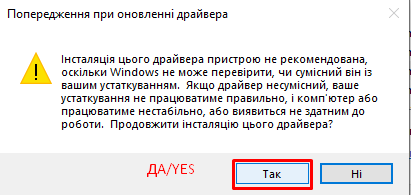
После установки .exe драйвера, кликаете (находясь в режиме Bootloader) в "Диспетчере Задач" на наш 16Xs (обычно идентифицируется как "Неизвестное устройство>Android") и выбираете ручную установку драйвера, через "Обновить драйвер>Искать на компьютере>Выбрать из доступных на этом ПК".
Выбирать нужно ОБЯЗАТЕЛЬНО драйвер из раздела "ADB Interface" под названием "SAMSUNG Android ADB Interface Version: 5.14.0.0 [05.02.2010]".
 16xs_adb-fastboot_drivers.exe ( 23.06 МБ )
Сообщение отредактировал slavoju - 29.10.20, 11:49
Так, как куча перепробованных мною "универсальных" ADB драйверов просто отказываются устанавливаться в Диспетчере (на разных Windows и ПК пробовалось) — публикую единственный драйвер, который заводится у меня всегда и везде на нашем устройстве.
После установки .exe драйвера, кликаете (находясь в режиме Bootloader) в "Диспетчере Задач" на наш 16Xs (обычно идентифицируется как "Неизвестное устройство>Android") и выбираете ручную установку драйвера, через "Обновить драйвер>Искать на компьютере>Выбрать из доступных на этом ПК".
Выбирать нужно ОБЯЗАТЕЛЬНО драйвер из раздела "ADB Interface" под названием "SAMSUNG Android ADB Interface Version: 5.14.0.0 [05.02.2010]".
В картинках:


 16xs_adb-fastboot_drivers.exe ( 23.06 МБ )
Сообщение отредактировал slavoju - 29.10.20, 11:49
Всем привет, с кит версии на глобал, шётся норм аппарат?. Просто хочу взять с Али и думаю, стоит ли переплачивать за глобал? Если установлена уже андр. 10 на глобалку можно вернуться?
Всем привет, кто пользуется 10 андройдом (Daily прошивкой) и ночным режимом, скажите, пожалуйста, на рабочий стол все также накладывается "серый фильтр" затемняющий и убивающий сочность картинки ?
А то обновлялся на 8.1.5.0 ради ночного режима, но не смог пользоваться из-за этого ... затемнения, засерения, (кому как удобно) экрана рабочего стола, что портит всю красоту и сочность картинки.
p.s. всем заранее спасибо.
p.s.s. разницу вижу сильно
И почему нельзя обновиться со stable на daily просто стандартным рекавери, тыкнув на zip файл в проводнике?:
Сообщение отредактировал STARKILLER_7892 - 08.11.20, 23:13
А то обновлялся на 8.1.5.0 ради ночного режима, но не смог пользоваться из-за этого ... затемнения, засерения, (кому как удобно) экрана рабочего стола, что портит всю красоту и сочность картинки.
p.s. всем заранее спасибо.
p.s.s. разницу вижу сильно
И почему нельзя обновиться со stable на daily просто стандартным рекавери, тыкнув на zip файл в проводнике?:
Сообщение отредактировал STARKILLER_7892 - 08.11.20, 23:13
Привет человеки, сталкивался кто-нибудь с такой проблемой как слетание прошивки? Вчера накатил новую daily, на утро телефон, выключен и при попытке включиться, 2 раза перезагружается и выкидывает в recovery. Пробовал прошиться через QFIL, не помогло. Просто закидывая с пк прошивку в recovery, тоже 0 внимания, пишет firmware not corrupted(правда на китайском). Подскажет кто? Может я где-то, что-то не понимаю.
Сообщение отредактировал kote228761 - 19.11.20, 08:40
Сообщение отредактировал kote228761 - 19.11.20, 08:40
Вот лог из QFIL.
 132502399186429353.log ( 7.43 КБ )
kote228761 @ 19.11.20, 11:44
Сообщение отредактировал kote228761 - Сегодня, 12:40
Прикрепленные файлы
132502399186429353.log ( 7.43 КБ )kote228761 @ 19.11.20, 06:44
Привет человеки, сталкивался кто-нибудь с такой проблемой как слетание прошивки? Вчера накатил новую daily, на утро телефон, выключен и при попытке включиться, 2 раза перезагружается и выкидывает в recovery. Пробовал прошиться через QFIL, не помогло. Просто закидывая с пк прошивку в recovery, тоже 0 внимания, пишет firmware not corrupted(правда на китайском). Подскажет кто? Может я где-то, что-то не понимаю.
Да. На последней или предпоследней дейли у меня случилось такое же. До этого всё было нормально.
В рекавери Flyme нужно 5 раз Громкость+, дальше 5 раз Громкость- и отформатировать внутреннюю память. К сожалению все файлы будут удалены...
Добавлено 19.11.2020, 12:52:
kote228761,попробуйте, скажете что и как...
Ну зашёл я в рекавери, потом нажал 5 раз громкость вверх и 5 вниз, у меня вылезает окошко
После нажимаю кнопку слева, просто перезагрузка. Нажимаю кнопку справа, он что-то погрузит и опять перезагрузка и рекавери. При попытке установить Daily прошивку, рекавери пишет пакет поврежден(также на китайском), а если стабильную китайскую к примеру 8.1.5.0, пишет "в целях соображения безопасности, патч безопасности отменил загрузку, т.к. версия flyme ниже установленной". То есть в дейли прошивке андроид 10, а в стабилке 9, из-за этого конфликт.
Сообщение отредактировал draiv88 - 29.11.20, 20:01
 |
После нажимаю кнопку слева, просто перезагрузка. Нажимаю кнопку справа, он что-то погрузит и опять перезагрузка и рекавери. При попытке установить Daily прошивку, рекавери пишет пакет поврежден(также на китайском), а если стабильную китайскую к примеру 8.1.5.0, пишет "в целях соображения безопасности, патч безопасности отменил загрузку, т.к. версия flyme ниже установленной". То есть в дейли прошивке андроид 10, а в стабилке 9, из-за этого конфликт.
Сообщение отредактировал draiv88 - 29.11.20, 20:01
Причина редактирования: Картинки под спойлер
Как я еще понял, что без unlock'а загрузчика, QFIL не перепрошьёт. А чтобы разблокировать загрузчик, нужен ADB, а чтобы работал ADB нужно, чтобы телефон хотя бы заходил в систему.

© 4PDA 2005-2026 г. Все права защищены.
4PDA® - зарегистрированный товарный знак.
Условия использования информации | Отказ от ответственности | Размещение рекламы
4PDA® - зарегистрированный товарный знак.
Условия использования информации | Отказ от ответственности | Размещение рекламы