Lenovo Xiaoxin Pad Pro 12.7 (2025) - Прошивки | [Планшет][Xiaoxin-series]

 MT6897_Android_scatter(128GB).zip
 под сообщениями, на которые необходимо добавить ссылки.
veressk @ 05.07.25, 17:05 
Не сразу понял, что надо поставить SDK Platform Tools (ADB) чтобы сделать Factory Reset )))
Но всё получилось по инструкции сразу (сменил слот b на a).
Но всё получилось по инструкции сразу (сменил слот b на a).
Тоже завис на бутлуп. где прочитать про этот ADB, и зачем и как менять b на a?
Как то вообще можно выключить пока планшет или теперь так и будет в бутлупе?
XkolosX @ 20.06.25, 00:35
после прошивки при бутлупе нужно сделать factory reset и планшет нормально загрузится.
подскажите каким образом сделать factory reset при бутлупе. не могу зайти в меню, может что то не то жму?
prophetSan @ 06.07.25, 19:30
подскажите каким образом сделать factory reset при бутлупе. не могу зайти в меню, может что то не то жму?
Сегодня прошивал и тоже застревал на бутлупе, фактори ресет написано зажать 3 кнопки и ждать, но что то у меня это не работало, поэтому стал прошивать по инструкции an_derson, сначала накатывал ориг прошивку и потом уже глобал, тогда бутлупа не наблюдалось
Raider0308 @ 06.07.25, 19:58
Сегодня прошивал и тоже застревал на бутлупе, фактори ресет написано зажать 3 кнопки и ждать, но что то у меня это не работало, поэтому стал прошивать по инструкции an_derson, сначала накатывал ориг прошивку и потом уже глобал, тогда бутлупа не наблюдалось
Тоже пошел по этому пути. тут уже проблем не было, все с первого раза.
Но в factory reset все равно не входит
Сообщение отредактировал prophetSan - 06.07.25, 20:17
Ещё раз всем доброго вечера! Прошил на глобалку без проблем, хотя, я так думаю, для полноты к инструкции An Derson можно было бы добавить парочку штрихов. Я сам сначала откатывался с крайней китайки на 15-м андроид, файлы прошивок скачал с яндекс-диска, здесь в теме человек выкладывал, за что ему большое спасибо. Может быть из-за того, что прошивки я распаковал не на диск С, а на E, то при запуске SPFlashToolV6 из папки с китайской 91-й прошивкой, вылезло окно про отсутствие правильного скаттера. Я закрыл программу прошивки, чтобы разобраться в чем дело, но при повторном запуске это сообщение уже не появилось, правда, вылезло другое предупреждение про отсутствие файлов flash.xml и da.auth. Много лет назад на этом же форуме я активно тусил в темах андроид приставок, писал инструкции про их прошивки и т.п. По приобретенному опыту могу сказать, что простым пользователям всё нужно разжевывать очень подробно, а лучше со скриншотами.
Например, китайская прошивка ругается на отсутствие файлов flash.xml и da.auth. Прикладываю скриншот с окном программы SPFlashToolV6. В верху окна справа видны поля (если они пустые, то на это программа и будет ругаться). Справа от полей находятся кнопки choose, их две, каждая соответствует своему полю. Жмете, откроется стандартное для Windows окно выбора файлов. Ищите нужный файл, он находится в той же папке устанавливаемой прошивки (важно!!! не перепутайте!!!). Файл flash.xml лежит в папке с прошивкой в папке image\download_agent, там его и выбираете. Файл da.auth во втором поле лежит в корне папки image (которая лежит в папке с требуемой прошивкой).
Вкладка, точнее выпадающий список, где мы выбираем Firmware Upgrade или Download находится под надписью (она же кнопка) с зеленой стрелкой Download.
И ниже находится проматываемый список, где можно и нужно снимать галочки с указанных в инструкции полей.
Думаю, что вот такие подробности уберегут многих от ошибок и дополнительных вопросов.
P.S. И так и нет ответа на вопрос:"Где брать обновления глобальной прошивки?" Или этот вариант Lenovo Xiaoxin Pad Pro 12.7 (2025) - Обсуждение (Пост AllexBast #136528207) и является ответом на мой вопрос?
Сообщение отредактировал Krizalius - 06.07.25, 23:43
Например, китайская прошивка ругается на отсутствие файлов flash.xml и da.auth. Прикладываю скриншот с окном программы SPFlashToolV6. В верху окна справа видны поля (если они пустые, то на это программа и будет ругаться). Справа от полей находятся кнопки choose, их две, каждая соответствует своему полю. Жмете, откроется стандартное для Windows окно выбора файлов. Ищите нужный файл, он находится в той же папке устанавливаемой прошивки (важно!!! не перепутайте!!!). Файл flash.xml лежит в папке с прошивкой в папке image\download_agent, там его и выбираете. Файл da.auth во втором поле лежит в корне папки image (которая лежит в папке с требуемой прошивкой).
Вкладка, точнее выпадающий список, где мы выбираем Firmware Upgrade или Download находится под надписью (она же кнопка) с зеленой стрелкой Download.
И ниже находится проматываемый список, где можно и нужно снимать галочки с указанных в инструкции полей.
Думаю, что вот такие подробности уберегут многих от ошибок и дополнительных вопросов.
 |
P.S. И так и нет ответа на вопрос:"Где брать обновления глобальной прошивки?" Или этот вариант Lenovo Xiaoxin Pad Pro 12.7 (2025) - Обсуждение (Пост AllexBast #136528207) и является ответом на мой вопрос?
Сообщение отредактировал Krizalius - 06.07.25, 23:43
Добрый вечер, да, верно, брать обновления таким способом. Спасибо вам за подробную информацию, Сообщение отредактировал LinoTech - 07.07.25, 03:11
Подробная инструкция по установке глобальной прошивки с картинками и с подробным объяснением. Для новичков.
--
Установка китайской прошивки (если вы обновляли устройство до Android 15 или не боитесь получить в дальнейшем кирпич)
Установка глобальной прошивки
Установка Root-прав (при необходимости)
Если я допустил ошибку или неправильные ссылки, то обращайтесь ко мне в QMS.
Сообщение отредактировал LinoTech - 21.01.26, 20:47
- Скачиваем прошивки, залитые на Mail и Mega.
- Китайская при необходимости (Mega): https://mega.nz/file/f…q09LRhx743f8YkFTFs-rGo
- Китайская при необходимости (Mail): https://cloud.mail.ru/public/Tohw/mjHJzj4M5
- Глобальная (Google.Drive): Lenovo Xiaoxin Pad Pro 12.7 (2025) - Прошивки (Пост hitin911 #141289592)
- Глобальная (Mail): Lenovo Xiaoxin Pad Pro 12.7 (2025) - Прошивки (Пост Krizalius #138681514)
- Китайская при необходимости (Mega): https://mega.nz/file/f…q09LRhx743f8YkFTFs-rGo
- Скачиваете и устанавливаете драйвера MTK.Видеоинструкция - установка MTK-драйвера


--
Установка китайской прошивки (если вы обновляли устройство до Android 15 или не боитесь получить в дальнейшем кирпич)
- Распаковывайте китайскую прошивку, а затем для удобства можете распаковать и глобальную. Желательно в корень диска C.
- Затем скачивайте скаттер-файл, загруженный мной на Яндекс.Диск. Он в будущем нам пригодится.
- Запускайте программу в папке Tools: SPFlashToolV6.exe.
- Если программа выдает ошибку, не обращайте внимания и нажимайте «OK». Далее вы увидите пустые поля, которые нужно заменить на путь к нужным файлам. Эти файлы дают программе информацию о том, как прошивать устройство. Главное - не перепутать их. В поле Download-XML вставьте путь image\download_agent\flash.xml, а в поле Authentication File - image\da.auth. В папках много похожих файлов с таким же названием, но не выбирайте их. Снизу есть кнопка выбора установки прошивки. Можно выбрать Download only или Firmware Upgrade. Выбирайте Firmware Upgrade. Если нет возможности выбрать, попробуйте прошить через Download only. (По крайней мере, у меня получилось прошить и без Firmware Upgrade) Format + all не рекомендуется. Так как после прошивки этим способом были жалобы, связанные с поломкой устройства, после прошива этим способом. Также проверяем, чтобы галочка Auto Reboot была снята слева. Главная настройка программы-прошивальщика завершена. Можно начинать прошивать устройство.
- Выключаем планшет, нажимаем кнопку Download и подключаем выключенный планшет к компьютеру. Должен начаться этап прошивки устройства, дожидаемся окончания установки и убеждаемся, что планшет не включился после прошивки.Видеоинструкция - установка китайской прошивки


Установка глобальной прошивки
- Заходим в распакованную папку с глобальной прошивкой и запускаем SPFlashToolV6.exe. Программа находится не в папке tools, а лежит просто в папке.
- Теперь загружаем скаченный Scatter в папку Image.
Из имени файла нужно убрать лишнее, чтобы получилось "MT6897_Android_scatter.xml"Видеоинструкция - замена Scatter-файла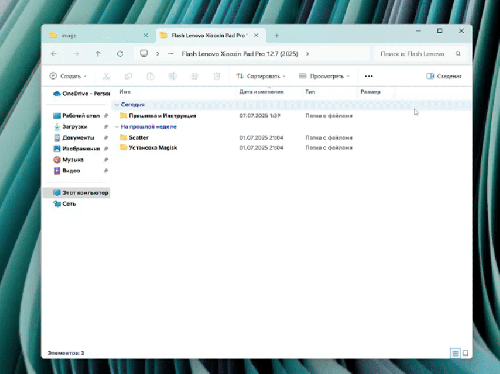
- Далее делаем как на пункте 4, но убираем галочки с preloader_a, preloader_b, lk_a, dtbo_a. Если имееются еще lk_b, dtbo_b, то тоже убираем. Также теперь включаем галочку Auto Reboot, которая находится слева. Выбираем Download only.Фото

- Выключаем планшет, нажимаем кнопку Download и подключаем выключенный планшет к компьютеру. Должна начаться установка на планшет, дожидаемся окончания установки и убеждаемся, что устройство живое. Все! Установка успешно прошла.Если вы видите эту анимацию на экране после прошивки глобальной прошивки, значит прошивка прошилась успешно.

- Далее, при необходимости, удаляем все приложения, которые вам не нужны на устройстве. Это повышает оптимизацию системы и делает использование планшета более комфортным. Инструкция: Lenovo Xiaoxin Pad Pro 12.7 (2025) - Обсуждение


Установка Root-прав (при необходимости)
- Скачиваем универсальную программу ADB | fastboot - их использование и в строке в папке пишем cmd. И необходимые файлы: https://disk.yandex.ru/d/6yY5GstQlCngOA
- Открываем доступ разработчика в системе. Заходим в «Для разработчиков» и находим пункт «OEM-разблокировка», включаем тумблер. Дальше ищем «Отладку по USB», тоже включаем тумблер. Видеоинструкция - открытие программы ADB и проверка драйверов
 Видеоинструкция - как включить откладку по USB с OEM-разблокировкой.
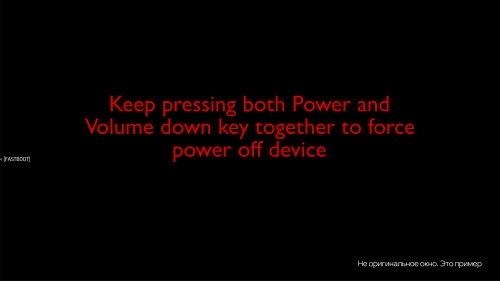
- Надо перейти в режим Fastboot - это можно сделать двумя способами: либо через команду adb reboot bootloader, либо при включении планшета, когда на устройстве отображается логотип Lenovo, нужно нажать и удерживать кнопку увеличения громкости в течение короткого времени, пока не отобразится режим META / режим FASTBOOT (для перехода в который надо нажать кнопку громкости вниз).Если вы видите этот текст на экране, значит вы успешно зашли в FASTBOOT
- Для разблокировки планшета надо прописать следующую команду для прошивки lk_a-fix.img: fastboot flash lk lk_a-fix.img. Если возникнет желание заблокировать планшет обратно, то можно прошить оригинальный lk.img от прошивки, которую сейчас вы установили. Оригинальный lk.img находится в image/lk.img. Чтобы прошить lk.img, также прописывайте в cmd: fastboot flash lk lk.img. Только уже поместите оригинальный lk.img в папку ADB.
- После этого рекомендуется перезагрузить планшет в систему. Из режима fastboot выключите планшет, удерживая кнопку громкости «-» и кнопку питания, затем просто включите его, дождитесь загрузки и снова перейдите в режим fastboot.
- Начинаем самое главное - разблокировку загрузчика. После разблокировки планшета все данные планшета будут удалены! Пишем в командную строку: "fastboot flashing unlock". При этом на планшете на несколько секунд появится запрос на подтверждение разблокировки, и надо успеть нажать "YES" (кнопка громкости "+") или отказаться от разблокировки - "NO" (кнопка громкости "-") или ничего не делать несколько секунд - автоматический отказ. Перезагружаем планшет и проходим первоначальную настройку. Разблокировка загрузчика успешно выполнена, если при включении были надписи, говорящие о разблокированном загрузчике.
- Первый способ - более надежный. Скачивайте в системе Magisk или KernelSU и т. д. Берете оригинальный init_boot и патчите его в приложении. По идее, он должен сохраниться автоматически в папке Download. Далее подключайте к компьютеру, и этот пропатченный init_boot копируйте в папку Adb. Опять перезагружайтесь в fastboot и прошивайте этой командой: fastboot flash init_boot *название*.img.
- Второй способ для тех, у кого установлена прошивка ZUI_17.0.04.021_ST_250420 и кто хочет установить оригинальный Magisk. Устанавливайте Magisk в системе. Опять перезагружайтесь в fastboot и прошивайте этой командой: fastboot flash init_boot mаgisk_init_boot.img. Копировать ничего не надо — все лежит в папке. Заходите в систему и проверяйте, установлен ли рут. Вот и все! Глобальная прошивка с root.


Если я допустил ошибку или неправильные ссылки, то обращайтесь ко мне в QMS.
Сообщение отредактировал LinoTech - 21.01.26, 20:47
Причина редактирования: Добавлены ссылки на новые глобальные прошивки.
Доброй ночи! В шапке темы умерла ссылка на обновление глобальной прошивки. Я прошил планшет на глобалку и всё, что нужно, установлено и настроено. Стоит прошивка TB373FU_ROW_OPEN_USER_M21.814_V_ZUI_17.0.04.021_ST_250420, но сейчас через Software Fix выкачал новую TB373FU_ROW_OPEN_USER_M21.814_V_ZUI_17.0.04.088_ST_250628. Хотелось бы обновить планшет, ничего не потеряв. Как сейчас это сделать? Ещё раз повторю, что ссылка в шапке не работает. Спасибо!
Интересно, можно ли вот также сделать:"Копируем соответствующий прошивке zip файл обновления в корень планшета, переименовываем в ota.zip, заходим в настройках в Обновление системы, тапаем 10 раз по версии прошивки, жмём три точки и выбираем появившийся внизу пункт Install update package."
Или нужно через SPFlashTool? Если так, то кто бы написал, как это сделать.
Сообщение отредактировал Krizalius - 15.07.25, 00:48
Интересно, можно ли вот также сделать:"Копируем соответствующий прошивке zip файл обновления в корень планшета, переименовываем в ota.zip, заходим в настройках в Обновление системы, тапаем 10 раз по версии прошивки, жмём три точки и выбираем появившийся внизу пункт Install update package."
Или нужно через SPFlashTool? Если так, то кто бы написал, как это сделать.
Сообщение отредактировал Krizalius - 15.07.25, 00:48
 видео.mp4
Krizalius @ 15.07.25, 02:41
Хотелось бы обновить планшет, ничего не потеряв. Как сейчас это сделать? Ещё раз повторю, что ссылка в шапке не работает.
Скаттер используем тот же, заносим в папку ..../image. Остальное вставляем из ..../image/download_agent/flash.xml и ....../image/da.auth
• Выключаем планшет
• Запускаем SPFlashToolV6
• флаг Auto Reboot как удобно
• Выбираем download only
• Снять флажок preloader_a,b, dtbo_a, lk_a (у меня в слоте А), userdata, выше нажимаем кнопку Download, подключаем выключенный планшет к компьютеру и нажимаем кнопку включения.
• Должна начаться установка на планшет, дожидаемся окончания установки.
p.s. Прошился, все нормально, встала 17.0.04.088
Сообщение отредактировал nfn - 15.07.25, 19:50
Новая глобальная прошивка загружена в облако:
https://mega.nz/file/L…NMHzYEQYyV1Ci7RQEJuhDE
Сообщение отредактировал LinoTech - 15.07.25, 01:26
https://mega.nz/file/L…NMHzYEQYyV1Ci7RQEJuhDE
Сообщение отредактировал LinoTech - 15.07.25, 01:26
Добрый день. Не увидел в посте по прошивке глобал - требуется ли разлочить загрузчик или в этом нет необходимости? Заказан вариант китай, т.е. придёт запечатанный планшет без манипуляций со стороны продавца.
Vanpiv, только при осознанной необходимости. Я получил китайца в запечатанной коробке, распечатал и сразу прошил последнюю глобалку без предварительной прошивки китайки, даже не включал, прямо из коробки все сделал. Все встало и работает. После прошивки на всякий сделал сброс к заводским.Сообщение отредактировал lama_alex - 02.08.25, 14:28
Vanpiv @ 2.08.25, 13:57
Не увидел в посте по прошивке глобал - требуется ли разлочить загрузчик или в этом нет необходимости?
Все по инструкции, без всякой самодеятельности. Все что нужно сделать там расписано по шагам.
Сообщение отредактировал vorondon - 02.08.25, 14:31
vorondon @ 02.08.25, 10:36
Чушь диванная.
ну да, вы же умнее кучи народа у которых были разные ошибки
krikka,Вы извините за грубость, жара, пробки
Сообщение отредактировал old beaver - 02.08.25, 14:48
lama_alex, vorondon, спасибо за информацию, при подключении планшета к пк указано, что одновременно нужно нажать кнопку питания, т.е. при зажатой кнопке питания подключать разъём?Сообщение отредактировал Vanpiv - 02.08.25, 14:59
Vanpiv, надо просто подключить кабель и нажать кнопку включения. Не удерживать ее.Инструкция очень подробная. У меня с 1 раза получилось.
Faul_74, спасибо, понял, а то в инструкции написано одновременно с подключением разъёма, это и смутило.© 4PDA 2005-2026 г. Все права защищены.
4PDA® - зарегистрированный товарный знак.
Условия использования информации | Отказ от ответственности | Размещение рекламы
4PDA® - зарегистрированный товарный знак.
Условия использования информации | Отказ от ответственности | Размещение рекламы